In dit hoofdstuk wordt uitgelegd hoe u de interface van VoiceOver kunt aanpassen aan uw manier van werken. U leert hoe u instellingen kunt wijzigen voor stemmen, het detailniveau van gesproken tekst, brailleleesregels, uitspraak en nog veel meer. Ook wordt er aandacht besteed aan het opnieuw instellen, exporteren en importeren van uw voorkeuren en uw overdraagbare voorkeuren.
Steminstellingen aanpassen
U kunt de stem, de snelheid, de toonhoogte, het volume en de intonatie aanpassen met behulp van een toetscombinatie of met VoiceOver-hulpprogramma.
Met behulp van een VoiceOver-commando
- Druk op VO + Command + Pijl-rechts om de eerste instelling te horen.
Als u de vorige keer de toonhoogte hebt aangepast, is dat de eerste instelling die u hoort. U hoort dan bijvoorbeeld 'Toonhoogte 50 procent'.
- Druk op VO + Command + Pijl-rechts tot u de instelling hoort die u wilt aanpassen.
- Om een hogere waarde te kiezen, drukt u op VO + Command + Pijl-omhoog. Om een lagere waarde te kiezen, drukt u op VO + Command + Pijl-omlaag.
De nieuwe instellingen worden alleen op de standaardstem toegepast.
Met behulp van VoiceOver-hulpprogramma
- Als VoiceOver is geactiveerd, opent u VoiceOver-hulpprogramma door op VO + F8 te drukken.
- Klik op 'Spraak' in de categorieëntabel en klik vervolgens op 'Stemmen'.
- Kies een naam uit het venstermenu 'Standaard' als u voor alles in VoiceOver één stem wilt gebruiken.
Als u venstermenu's wilt weergeven waarin u voor bepaalde onderdelen (zoals voor de status of kenmerken) andere stemmen kunt kiezen, klikt u op het driehoekje links van 'Standaard'.
- Gebruik de velden rechts van de venstermenu's 'Stem' om de snelheid, de toonhoogte, het volume en de intonatie van de stemmen in te stellen.
U kunt een waarde typen in de velden of een andere waarde selecteren met de stappenregelaars naast de velden.
Als u Mac-compatibele stemmen installeert in de map Bibliotheek/Speech/Voices van uw thuismap, kunt u deze stemmen kiezen uit de lijst met beschikbare stemmen. Om de stemmen beschikbaar te stellen aan andere gebruikers die toegang tot uw computer hebben, installeert u de stemmen in /Bibliotheek/Speech/Voices.
Als u overdraagbare voorkeuren op een gastcomputer gebruikt op het moment dat u instellingen wijzigt, worden de instellingen bewaard op de schijf met overdraagbare voorkeuren en niet op de gastcomputer.
Overdraagbare voorkeuren gebruiken
Een uitspraak wijzigen in het woordenboek van de spraakfunctie
U kunt de uitspraak instellen voor woorden zoals namen of acroniemen. Daarnaast kunt u woordvervangingen selecteren, zodat bepaalde tekst of symbolen automatisch worden vervangen. In een chatsessie kunt u bijvoorbeeld symbolen gebruiken om emotie over te brengen, zodat u 'knipoog smiley' hoort in plaats van 'puntkomma koppelteken haakje sluiten'.
Een uitspraak toevoegen
- Als VoiceOver is geactiveerd, opent u VoiceOver-hulpprogramma door op VO + F8 te drukken.
- Klik op 'Spraak' in de categorieëntabel, klik op 'Uitspraak' en klik vervolgens op de knop met het plusteken (+) onder aan het venster.
- Typ in de nieuwe rij de tekst die u wilt vervangen. Druk op de Tab-toets en typ vervolgens de vervanging.
- Kies een programma uit het venstermenu 'Programma'.
In het menu worden alleen de geopende programma's weergegeven. Als u de uitspraak wilt gebruiken in al deze programma's wanneer ze zijn geopend, laat u de waarde van het venstermenu op 'Alle programma's' staan.
- Als u hoofdletters en kleine letters in de uitspraak wilt negeren, schakelt u het aankruisvak 'Negeer hoofdletters' in.
Een vervanging wijzigen
- Klik dubbel op het veld dat u wilt wijzigen en typ nieuwe tekst of een nieuwe vervanging.
- Kies een andere instelling uit het venstermenu 'Programma's'.
- Wijzig de instelling voor 'Negeer hoofdletters'.
Een uitspraak verwijderen
Selecteer de uitspraak en klik op de knop met het minteken (-) onder aan het venster.
U kunt een commando toewijzen om een uitspraak toe te voegen aan een toets op het numerieke toetsenblok, het toetsenbord of een brailleleesregel. Als u met een Multi-Touch-trackpad werkt, kunt u het commando toewijzen aan een VoiceOver-beweging.
Aangepaste labels aanmaken
U kunt voor veel elementen van de gebruikersinterface labels aanmaken of deze een andere naam geven. Dit is bijvoorbeeld mogelijk voor afbeeldingen, knoppen en tabellen in programma's en op webpagina's. Vervolgens kunt u uw aangepaste labels exporteren naar een bestand om deze te delen met andere gebruikers.
Een label aanmaken voor een element
- Plaats de VoiceOver op het element waarvoor u het label wilt aanmaken.
- Druk op VO + /.
- Typ de tekst voor het label en druk op de Enter-toets.
Wanneer u een aangepast label aanmaakt voor een element, worden door VoiceOver specifieke gegevens van het element opgeslagen (zoals de locatie) en aan het label gekoppeld. Als het element ingrijpend wordt gewijzigd, wordt het element mogelijk niet meer als hetzelfde element herkend door VoiceOver. Dit is bijvoorbeeld het geval als het element naar een andere locatie wordt verplaatst. Als dit gebeurt, kunt u het aangepaste label opnieuw aanmaken.
U kunt geen labels aanmaken voor scrolgebieden, knoppenbalken en groepen.
Wanneer u een bestand met voorkeuren voor aangepaste labels importeert, worden deze labels samengevoegd met de huidige set aangepaste labels.
VoiceOver-commando's toewijzen aan toetsen op het numblok en het toetsenbord
Als uw computer een numeriek toetsenblok heeft, kunt u de numblok-commando's inschakelen en VoiceOver-commando's toewijzen aan toetsen op het numerieke toetsenblok, zodat u voor het invoeren van commando's alleen het numerieke toetsenblok hoeft te gebruiken. U kunt de functie voor toetsenbordcommando's gebruiken om VoiceOver-commando's aan toetsen op het toetsenbord toe te wijzen.
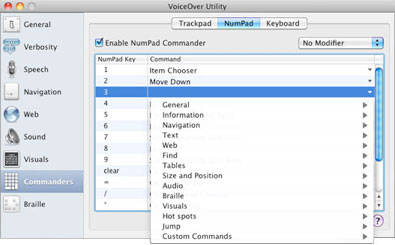
Aan bepaalde toetsen zijn in de numblok-commando's al commando's voor basisnavigatie en -interactie toegewezen. In de toetsenbordcommando's zijn aan bepaalde toetsen scripts en toetscombinaties toegewezen voor het openen van programma's. Om de standaardtoetstoewijzingen te gebruiken, schakelt u beide functies in. U kunt de standaardinstellingen wijzigen en eigen standaardinstellingen aanmaken.
Commando's toewijzen aan toetsen
- Als VoiceOver is geactiveerd, opent u VoiceOver-hulpprogramma door op VO + F8 te drukken.
- Klik op 'Commando's' in de categorieëntabel, klik op 'Numblok' of 'Toetsenbord' en schakel het aankruisvak in het paneel 'Numblok' of 'Toetsenbord' in om de commando's te activeren.
- Kies een speciale toets.
Het gebruik van een speciale toets voor numblok-toetsen is optioneel. Als u de toetsen op het toetsenbord wilt gebruiken, is het gebruik van een speciale toets echter verplicht. Selecteer in het paneel 'Toetsenbordcommando's' de linker- of rechter-Option-toets als de speciale toets.
- Ga naar de tabel met commando's en blader naar beneden in de kolom met toetsen totdat u de naam hoort van de toets op het numblok of het toetsenbord, waaraan u een commando wilt toewijzen.
- Ga naar de kolom met commando's, open het venstermenu met commando's en gebruik de pijltoetsen om door de beschikbare commando's te bladeren.
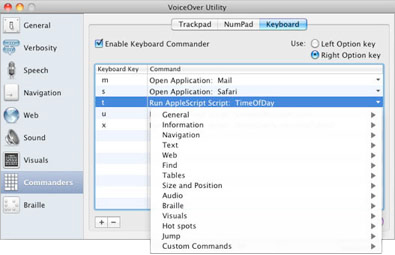
- Wanneer u de naam van het commando hoort dat u aan de huidige toets op het numblok of het toetsenbord wilt toewijzen, drukt u op de Return-toets om het commando te selecteren.
U kunt het menu 'Aangepaste commando's' gebruiken om scripts en Automator-takenreeksen aan toetsen toe te wijzen. Zo kunt u een script uitvoeren (zoals een Perl-, Ruby-, Python- of een AppleScript-script) wanneer u op een bepaalde toets op het toetsenbord drukt.
Voorkeuren opnieuw instellen
Als u instellingen van VoiceOver hebt gewijzigd, kunt u voor alle of bepaalde voorkeuren de standaardwaarden herstellen.
Belangrijk:Het is raadzaam de voorkeuren te exporteren voordat u deze opnieuw gaat instellen. U kunt het exportbestand dan altijd gebruiken als reservekopie van de voorkeuren, mocht er iets misgaan. Als u een schijf met overdraagbare voorkeuren op uw computer gebruikt, verwijdert u de schijf voordat u de voorkeuren opnieuw gaat instellen. Als u dat niet doet, worden de opnieuw ingestelde voorkeuren gesynchroniseerd met de schijf voor overdraagbare voorkeuren.
Voorkeuren opnieuw instellen
- Als VoiceOver is geactiveerd, opent u VoiceOver-hulpprogramma door op VO + F8 te drukken.
- Kies 'Archief' en kies het commando voor de voorkeuren die u opnieuw wilt instellen.
U kunt ervoor kiezen de basisvoorkeuren te herstellen, de aangepaste voorkeuren (zoals toewijzingen van hotspots of toetsenbordcommando's) of alle voorkeuren.
Voorkeuren exporteren en importeren
U kunt alle of specifieke VoiceOver-instellingen als een bestand exporteren en dit bestand vervolgens bewaren of met andere gebruikers delen.
U kunt voorkeurenbestanden uit VoiceOver importeren in Mac OS X versie 10.5 of hoger. Als een voorkeur die aanwezig was in Mac OS X versie 10.5 (of hoger) niet meer bestaat in Mac OS X versie 10.6, wordt de voorkeur niet geïmporteerd.
Voorkeuren exporteren
- Kies in VoiceOver-hulpprogramma 'Archief' > 'Exporteer voorkeuren' of druk op Shift + Command + E.
- Typ een naam voor het bestand en kies de map waar u het bestand wilt bewaren.
Als u uit meer mappen wilt kiezen, klikt u op het driehoekje achter de bestandsnaam.
- Kies het type voorkeur dat u wilt exporteren uit het venstermenu 'Exporteer'.
- Klik op 'Bewaar'.
Met de standaardbestandsnaam wordt aangegeven dat het type voorkeur dat wordt geëxporteerd, is bewaard met de extensie ' .voprefs'. Dit bestand wordt niet bijgewerkt en eventuele wijzigingen die u na het exporteren aanbrengt, worden niet in dit bestand doorgevoerd.
Voorkeuren importeren
Kies in VoiceOver-hulpprogramma 'Archief' > 'Importeer voorkeuren' of druk op Shift + Command + I.
De huidige voorkeuren met het desbetreffende type worden door VoiceOver vervangen door de voorkeuren met het type in het bestand. Als u webspots of labels importeert, voegt VoiceOver deze samen met de bestaande webspots of labels.
U kunt overdraagbare voorkeuren gebruiken die op een verwijderbaar opslagmedium zijn bewaard, zodat u uw instellingen eenvoudig op andere Mac-computers kunt gebruiken en altijd over actuele instellingen beschikt.
Overdraagbare voorkeuren gebruiken
Overdraagbare voorkeuren gebruiken
U kunt overdraagbare voorkeuren gebruiken die op een verwijderbaar opslagmedium zijn bewaard, zodat u uw instellingen eenvoudig op andere Mac-computers kunt gebruiken en altijd over actuele instellingen beschikt.
De schijf met overdraagbare voorkeuren configureren
Voer deze stappen eenmaal uit voor elke verwijderbare schijf die u wilt gebruiken.
- Sluit de verwijderbare schijf aan op uw computer.
- Als VoiceOver is geactiveerd, opent u VoiceOver-hulpprogramma door te drukken op VO + F8. Kies vervolgens 'Archief' > 'Configureer overdraagbare voorkeuren' of klik op 'Configureer' in de categorieëntabel 'Algemeen'.
- Selecteer een schijf in de lijst met verwijderbare schijven en klik op 'OK'.
Op de schijf wordt de map 'VoiceOver' aangemaakt.
De schijf met overdraagbare voorkeuren gebruiken
VoiceOver detecteert de schijf met overdraagbare voorkeuren en vraagt of u de schijf wilt gebruiken. U kunt de schijf op de volgende manieren gebruiken:
Op de computer waar de schijf is aangemaakt: Alle wijzigingen die u in de voorkeuren van VoiceOver aanbrengt totdat u de schijf verwijdert, worden automatisch bewaard op de schijf. Als u bijvoorbeeld de spreeksnelheid verhoogt, wordt deze wijziging direct bewaard op de schijf met overdraagbare voorkeuren.
Op een andere computer (als gast): VoiceOver gebruikt de schijf voor VoiceOver-voorkeuren. Alle wijzigingen die u in de voorkeuren van VoiceOver aanbrengt totdat u de schijf verwijdert, worden automatisch bewaard op de schijf en niet op de gastcomputer.
Het gebruik van de schijf met overdraagbare voorkeuren beëindigen
Als u klaar bent, verwijdert u de schijf met overdraagbare voorkeuren met behulp van de Finder of door op 'Stop' te klikken in de categorieëntabel 'Algemeen' van VoiceOver-hulpprogramma.
Als u ervoor hebt gekozen de schijf met overdraagbare voorkeuren niet te gebruiken toen u hierom in VoiceOver werd gevraagd en u de schijf later wilt gebruiken, klikt u op 'Start' in de categorieëntabel 'Algemeen' van VoiceOver-hulpprogramma.
Als u ervoor hebt gekozen de schijf altijd te gebruiken toen u hierom in VoiceOver werd gevraagd en later besluit dat u de schijf slechts af en toe wilt gebruiken, verwijdert u het voorkeurenbestand van de schijf met behulp van de Finder of met Command + Delete. Vervolgens kunt u de schijf voor overdraagbare voorkeuren opnieuw configureren.
Als u de overdraagbare voorkeuren hebt gewijzigd terwijl u de schijf op een gastcomputer gebruikte, worden de voorkeuren op de schijf gesynchroniseerd met die op de computer waarop de voorkeuren zijn aangemaakt wanneer u de schijf weer aansluit op die computer. Het synchroniseren gebeurt op basis van de recentste wijziging van een van de voorkeuren.
U kunt alle of specifieke VoiceOver-instellingen als een bestand exporteren en dit bestand vervolgens bewaren of met andere gebruikers delen. Dit bestand wordt niet bijgewerkt en eventuele wijzigingen die u na het exporteren aanbrengt, worden niet in dit bestand doorgevoerd. U kunt voorkeurenbestanden uit VoiceOver importeren in Mac OS X versie 10.5 of hoger.
Voorkeuren exporteren en importeren